
本マニュアルでは属性JPドメイン契約( co.jp )の転入方法をご案内します。
|
【注意】 ・属性JPドメインの転入には転入費用がかかります。転入料金はサービスサイトをご確認ください。 ・移管元にオースコード(EPPコード)を事前にご確認ください。 ・ドメインの有効期限が31日以上あるかをご確認ください。31日未満の場合は、移管元で対象ドメインを更新していただき、有効期限が変更となったことを確認の上でお申し込みください。 |
1.管理ツールにログイン
ログイン方法はこちらをご確認ください。
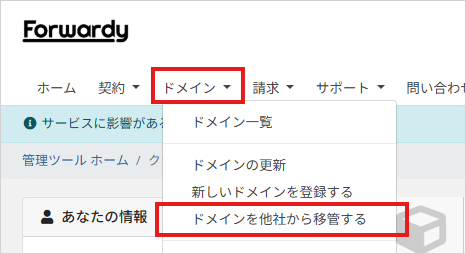
2.「ドメイン」→「ドメインを他社から移管する」をクリック
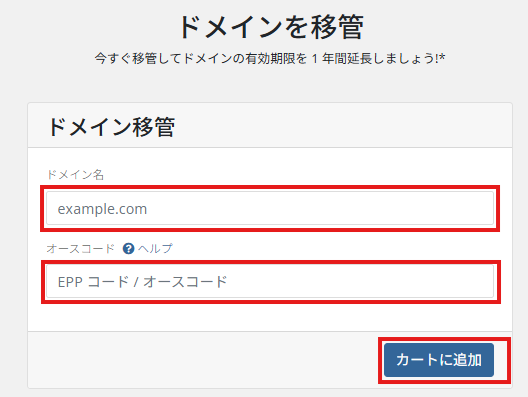
3.「ドメイン名」と「オースコード」を入力して「カートに追加」をクリック
※オースコードは現在のドメイン管理者にご確認ください。
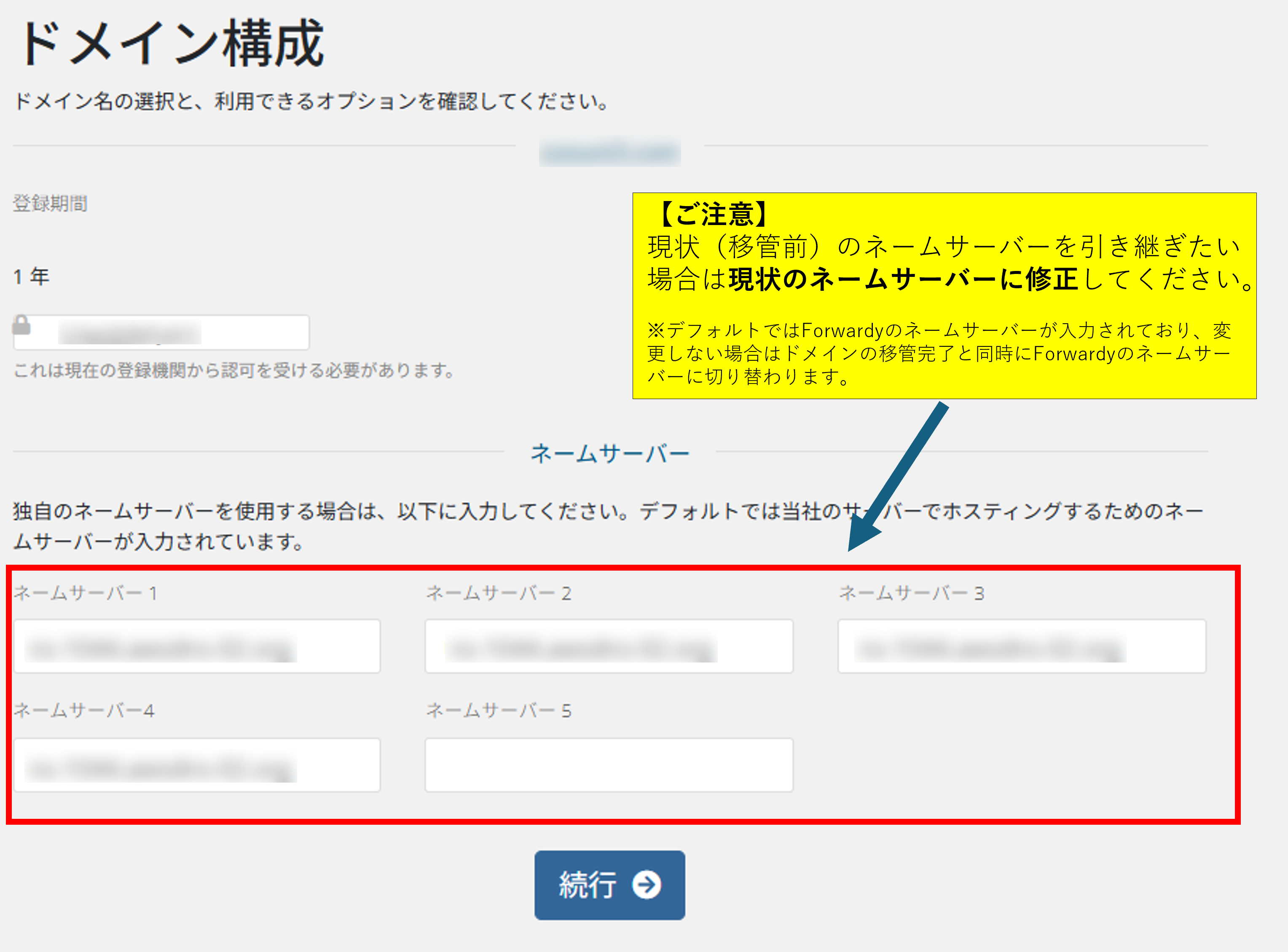
4.ネームサーバーを設定して「続行」ボタンクリック
|
【注意】 |
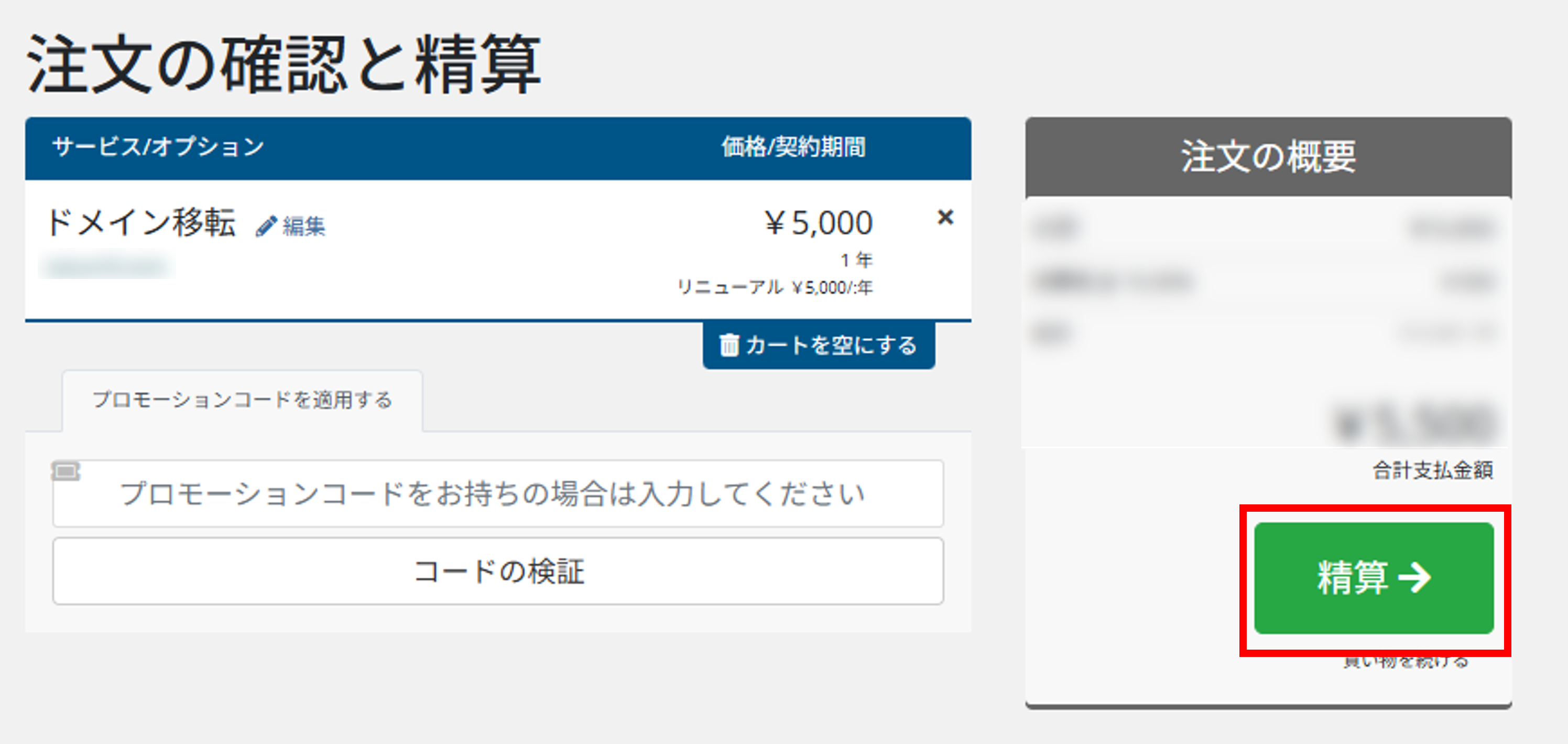
5.「精算」をクリック
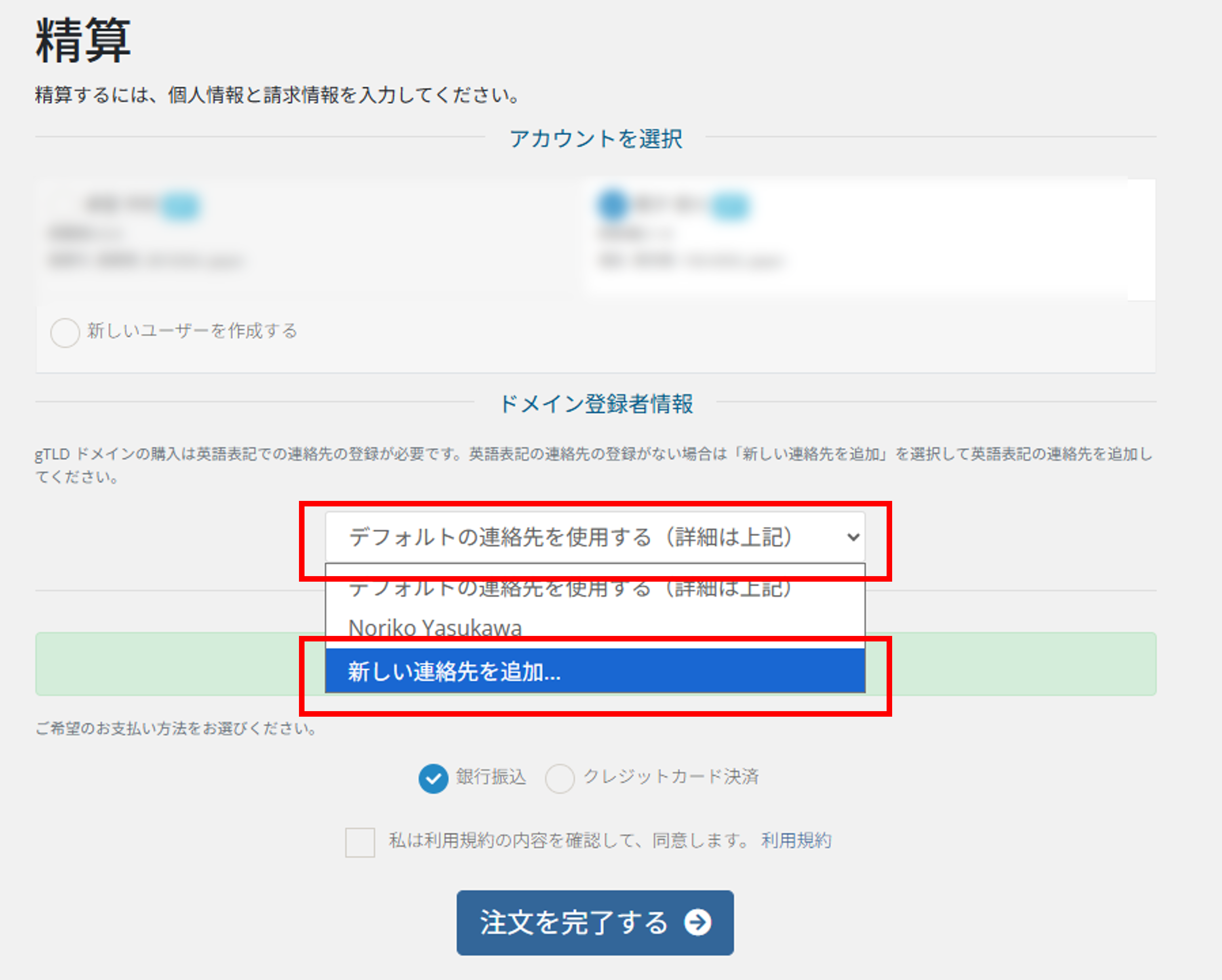
6.プルダウンメニューから「新しい連絡先を追加」を選択
過去に新規ドメイン登録や転入などをおこない、英語表記での連絡先の登録がすでにある場合は、この連絡先を利用してもかまいません。
下記項目を英語表記にてご入力ください。
| 名 | 例:Taro |
| 姓 | 例:Yamada |
| メールアドレス | メールアドレス |
| 電話番号 | 電話番号 |
| 会社名 ※個人の場合は不要 | 例:NHN Techorus Corp. |
| 町域・番地 | 例:3-1-8, Nishishimbashi |
| ビル・建物名 | 例:NHN ATELIER |
| 市区町村 | 例:Minato-ku |
| 都道府県 | 例:Tokyo |
| 郵便番号 | 例:105-0003 |
※ システムの仕様上、英語表記での登録が必要ですが、属性JPドメインは指定事業者変更となるため、これらの情報は実際には使用されません。
7.お支払方法を選択します。
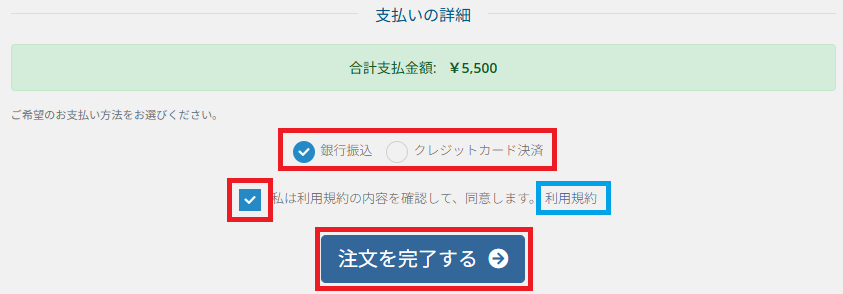
「銀行振込」もしくは「クレジットカード決済」を選択
「利用規約」を確認して、同意にチェック
「注文を完了する」をクリックして注文を完了させてください。
お支払い確認後にドメインの転出が開始となります。
ドメインの転出元管理会社にドメイン転出承認依頼が届きますので、転出の承認を依頼してください。
8.移管の完了
ドメインの移管が完了したら、移管完了の通知がメールで送付されます。
また、ドメインの移管が完了したタイミングでネームサーバーが Forwardy クラウドサーバーが提供するネームサーバーに切り替わります。
ネームサーバーを以前のものに戻したい場合は、以下のマニュアルを参考にネームサーバーの変更をおこなってください。