1.「Thunderbird」を起動します。

2.「メール」をクリックします。※インストール後初めて起動する場合は、自動で次の画面(3.)が表示されます。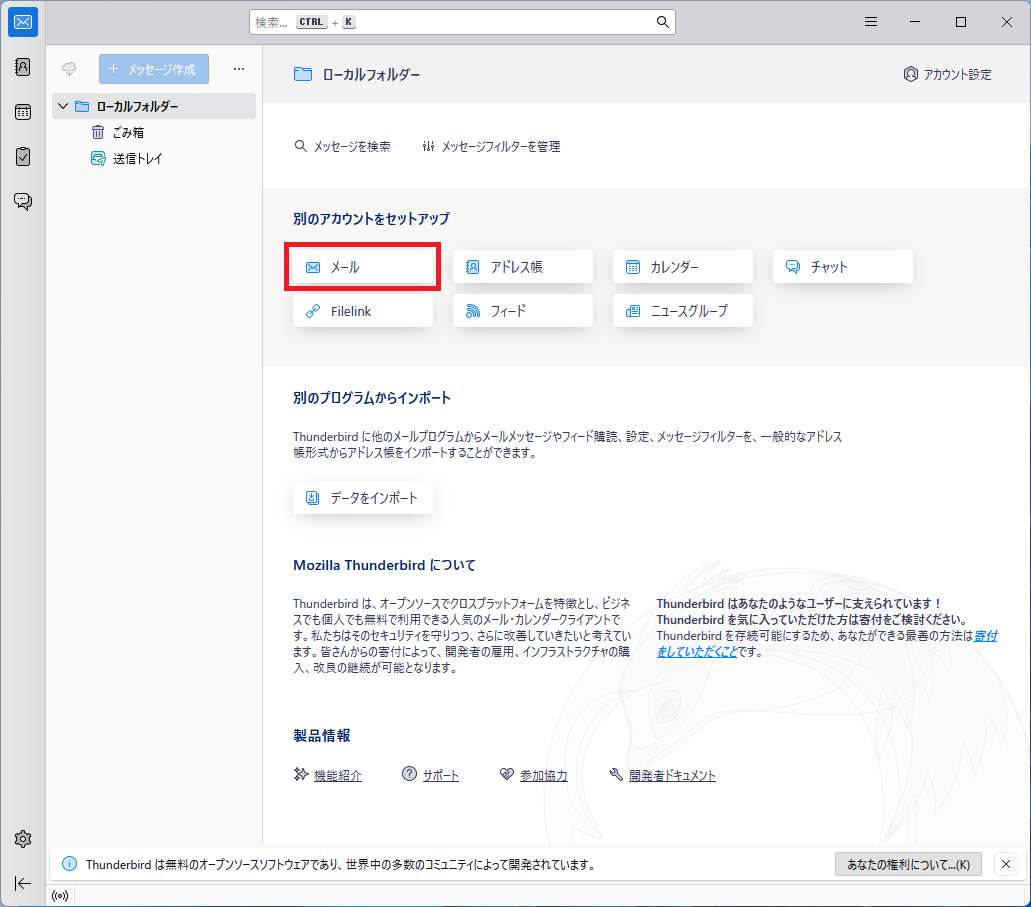
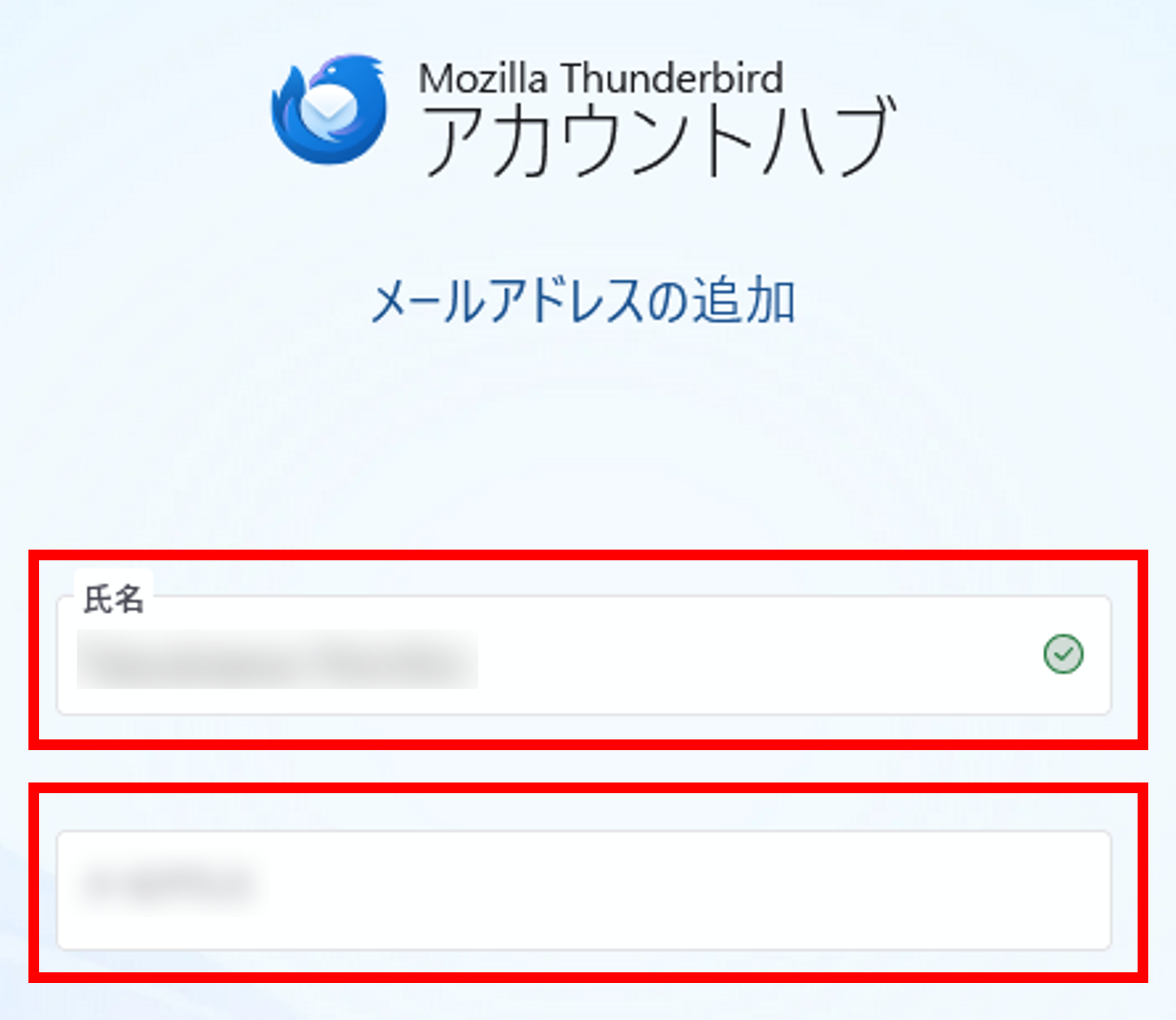
3.「氏名(任意)」と「メールアドレス」を入力
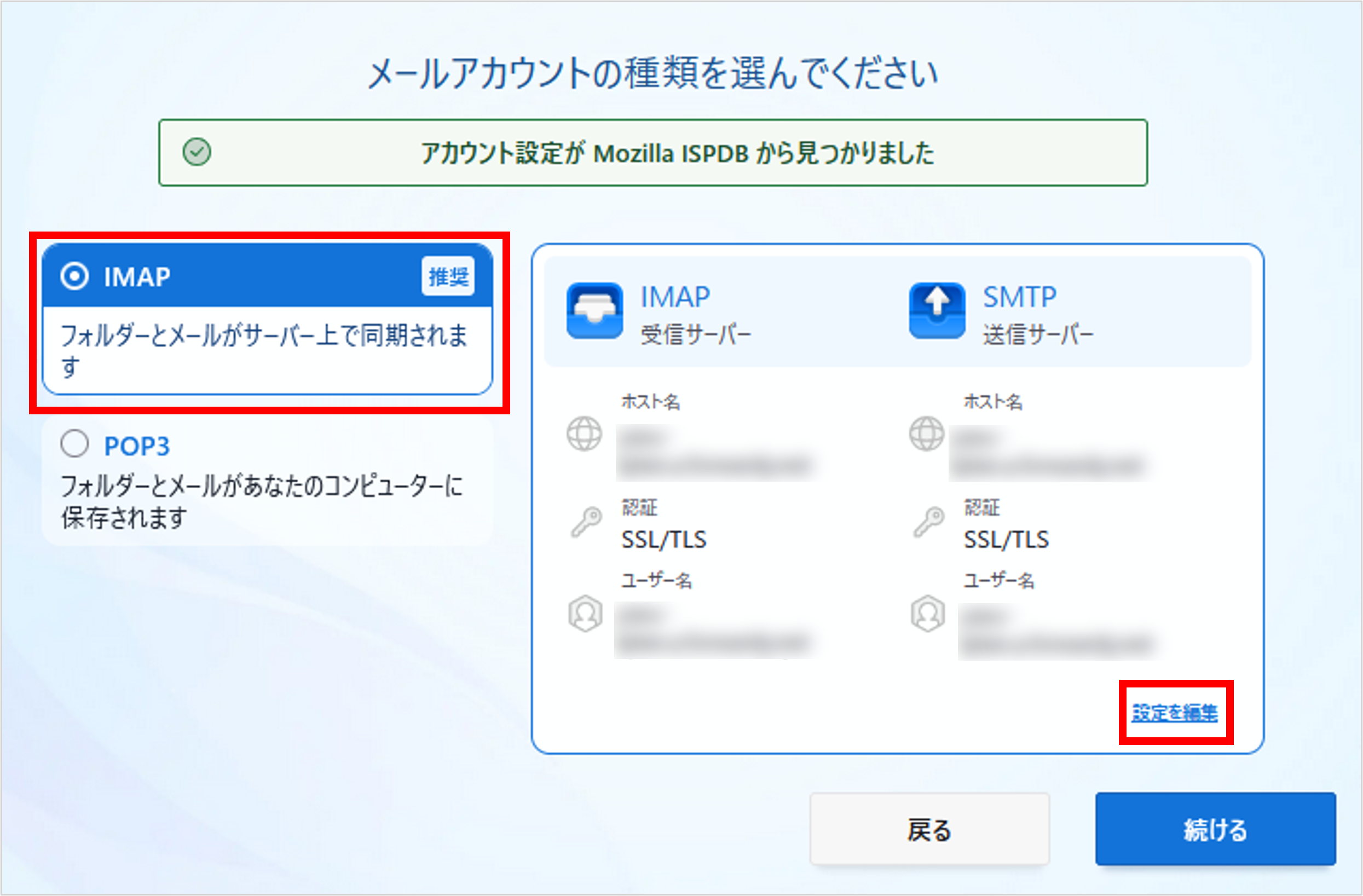
4.「IMAP」を選択して「設定を編集」をクリック
5.受信サーバー設定に入力・選択して「続ける」をクリック
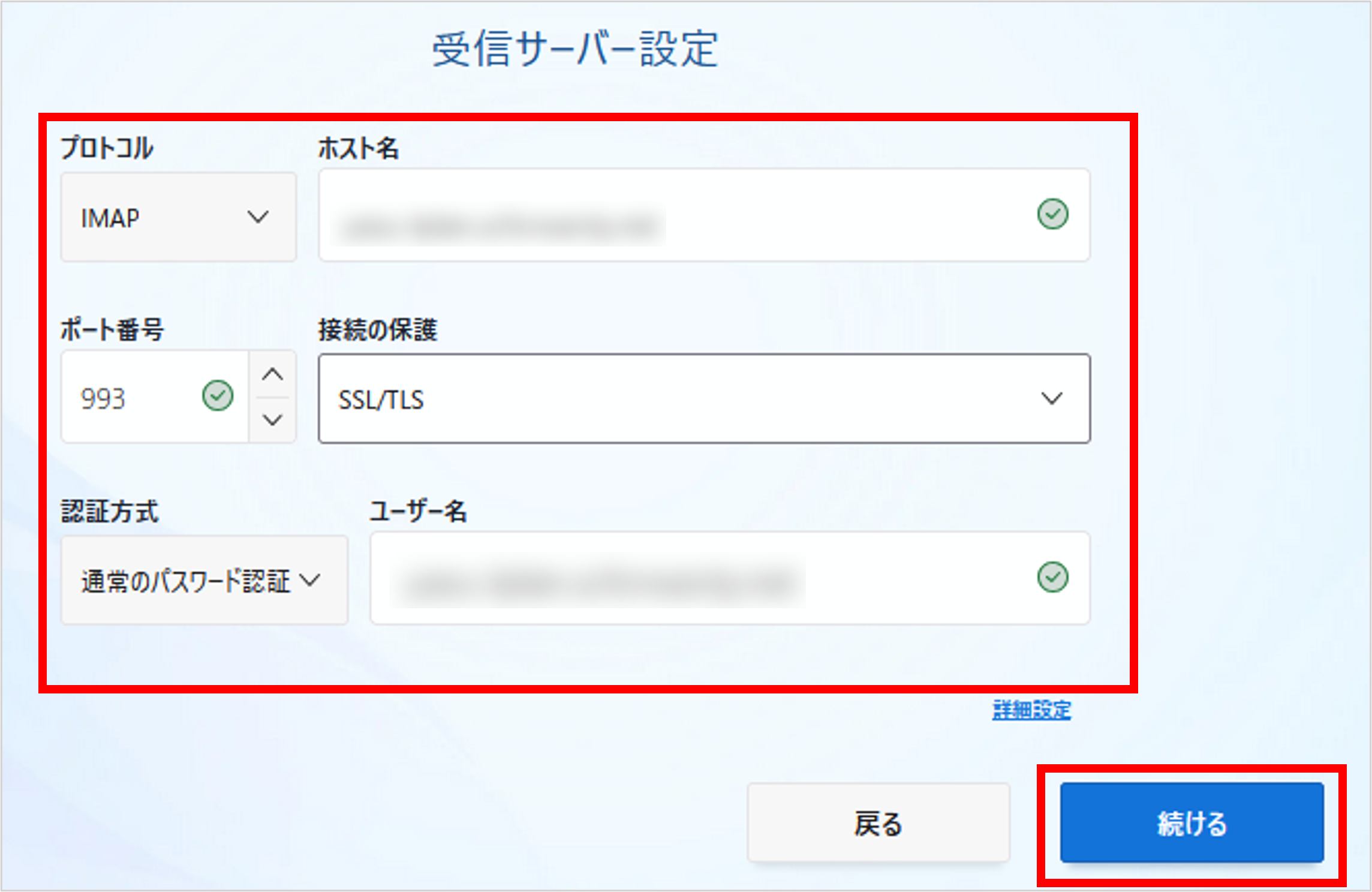
■受信サーバー設定
| プロトコル | IMAP |
| ホスト名 | サーバー名※ |
| ポート番号 | 993 |
| 接続の保護 | SSL/TLS |
| 認証方式 | 通常のパスワード認証 |
| ユーザー名 | メールアドレス |
※「サーバー名」については、サービス開通時に送信されるメールで確認することができます。
管理ツールから過去の送付されたメールの内容を確認するが可能です。確認方法はこちらをご参照ください。
6.送信サーバー設定に入力・選択して「テスト」をクリック
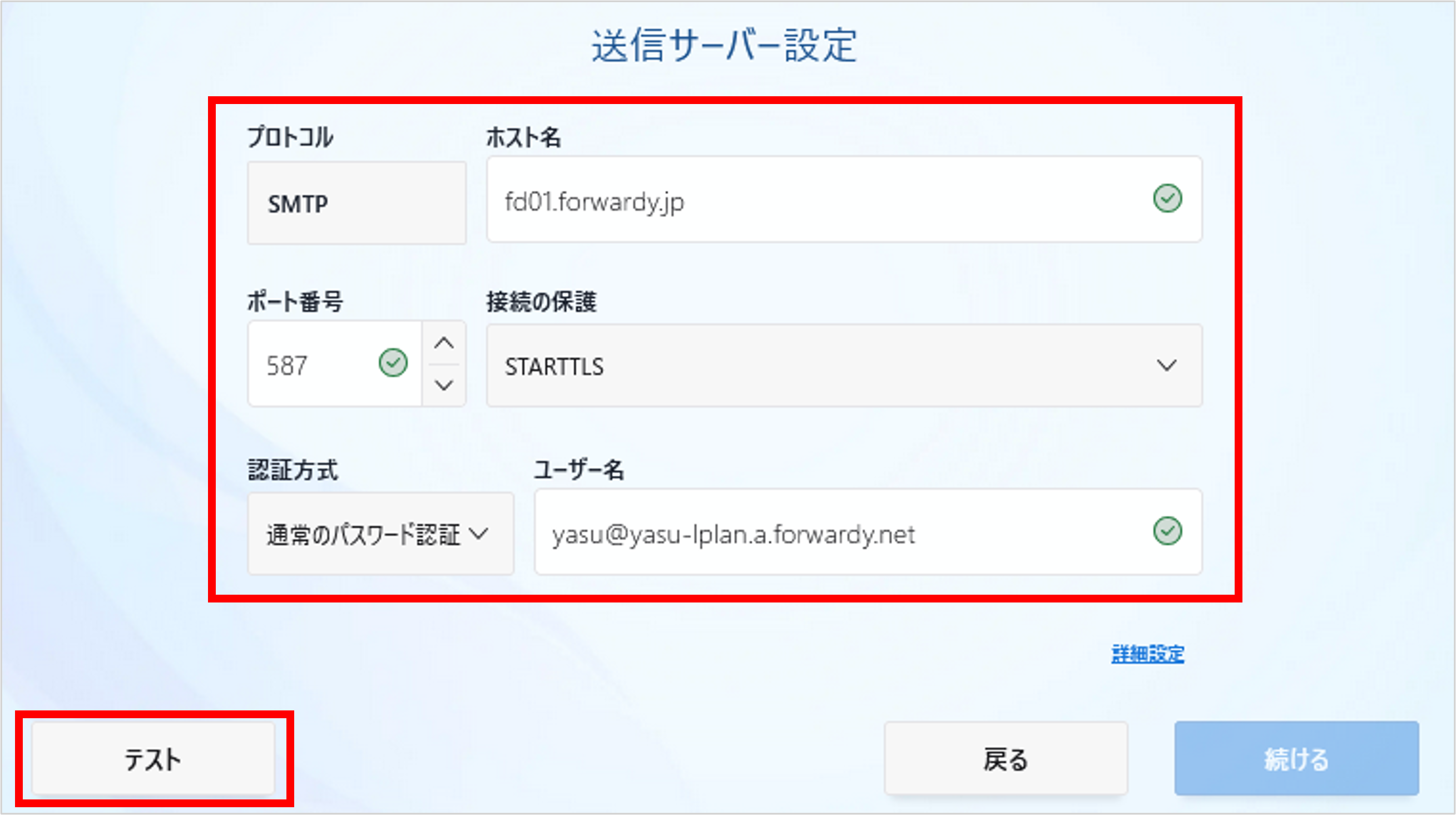
■送信サーバー設定
| プロトコル | SMTP |
| ホスト名 | サーバー名 |
| ポート番号 | 587 |
| SSL | STARTTLS |
| 接続の保護 | 通常のパスワード認証 |
| ユーザー名 | メールアドレス |
※「サーバー名」については、サービス開通時に送信されるメールで確認することができます。
管理ツールから過去の送付されたメールの内容を確認するが可能です。確認方法はこちらをご参照ください。
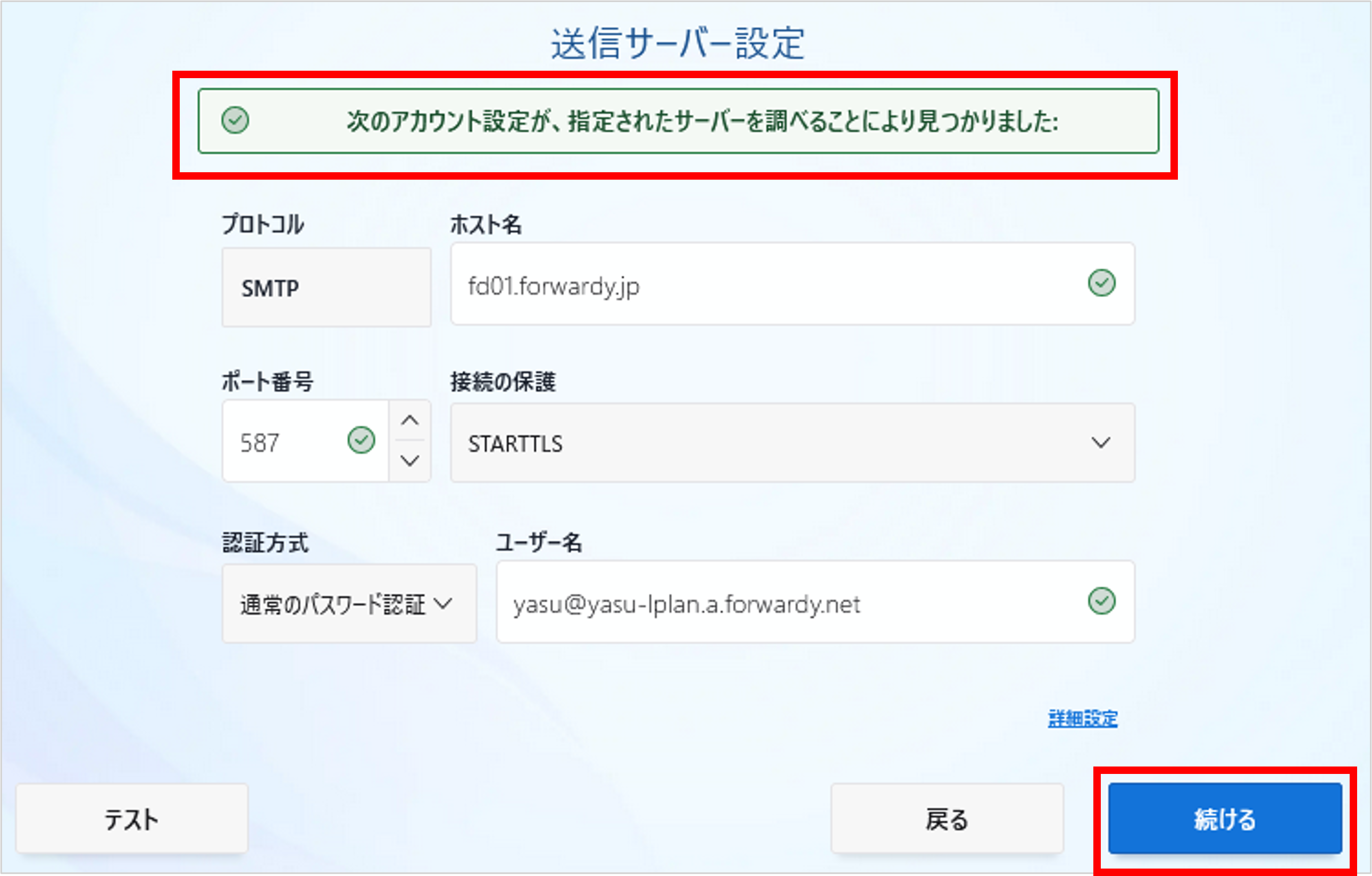
7.「次のアカウント設定が、指定されたサーバーを調べることにより見つかりました」とメッセージが出たら「続ける」をクリック
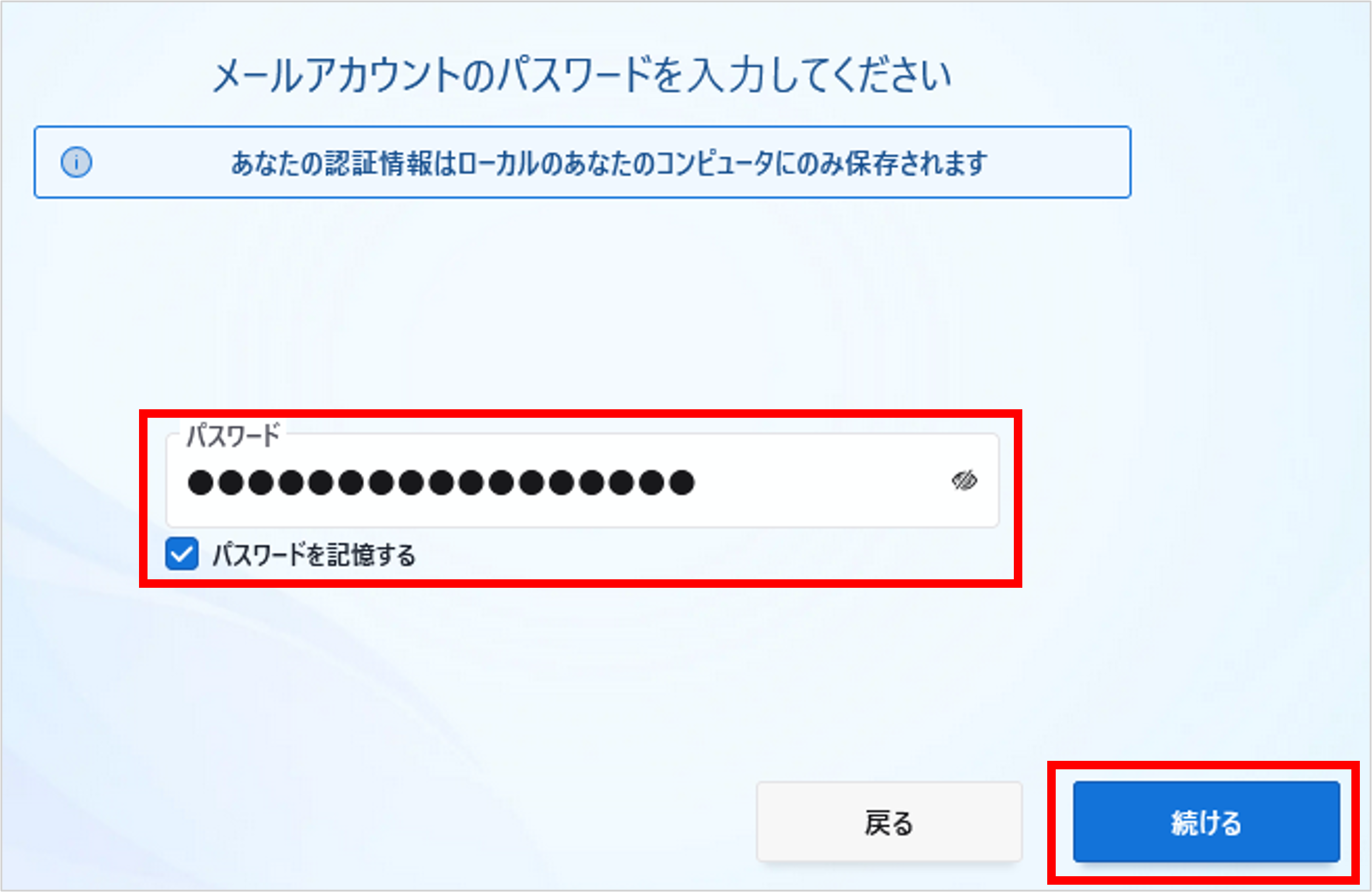
8.「メールパスワード」を入力して「続ける」をクリック
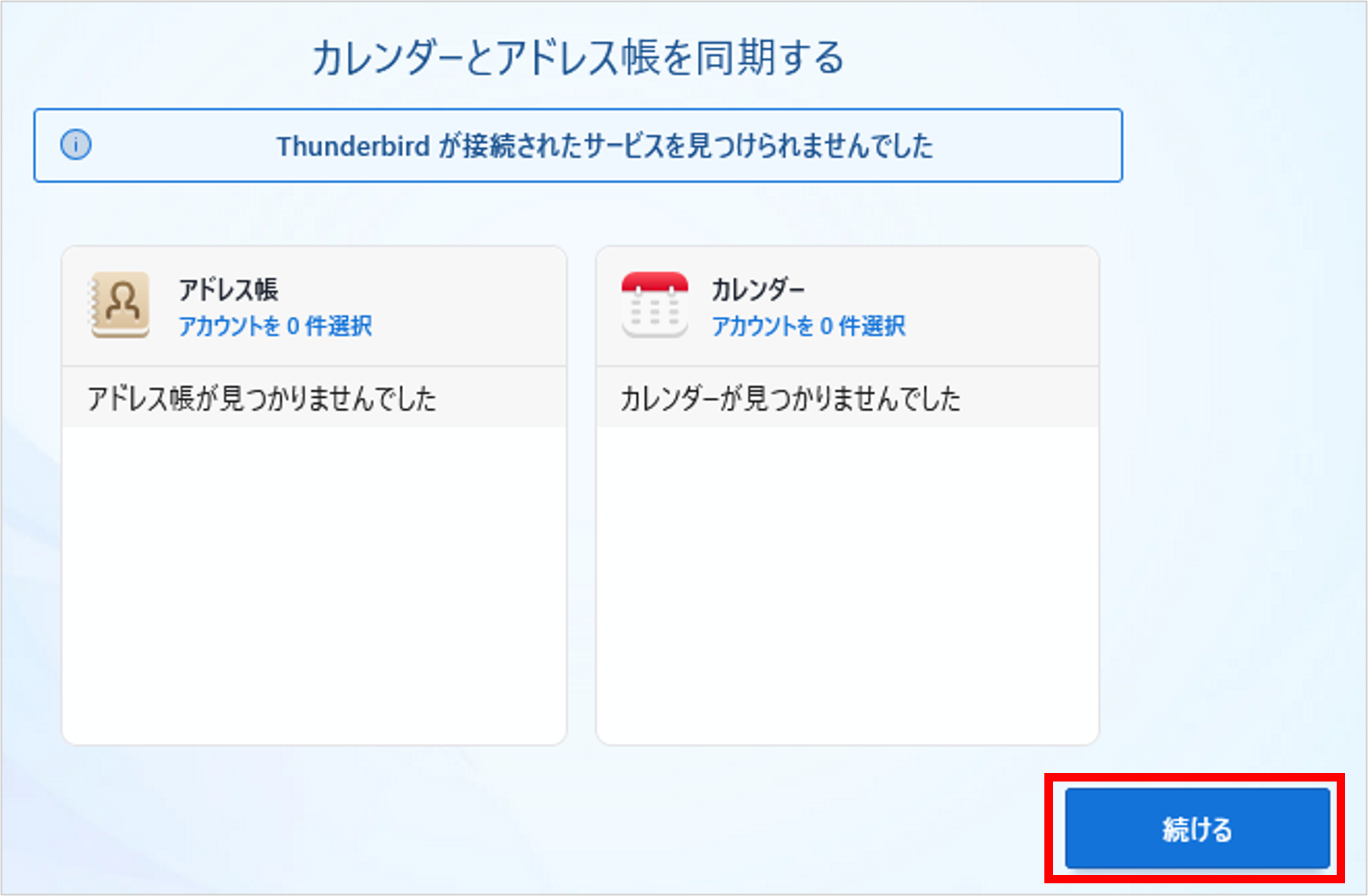
9.「続ける」をクリック
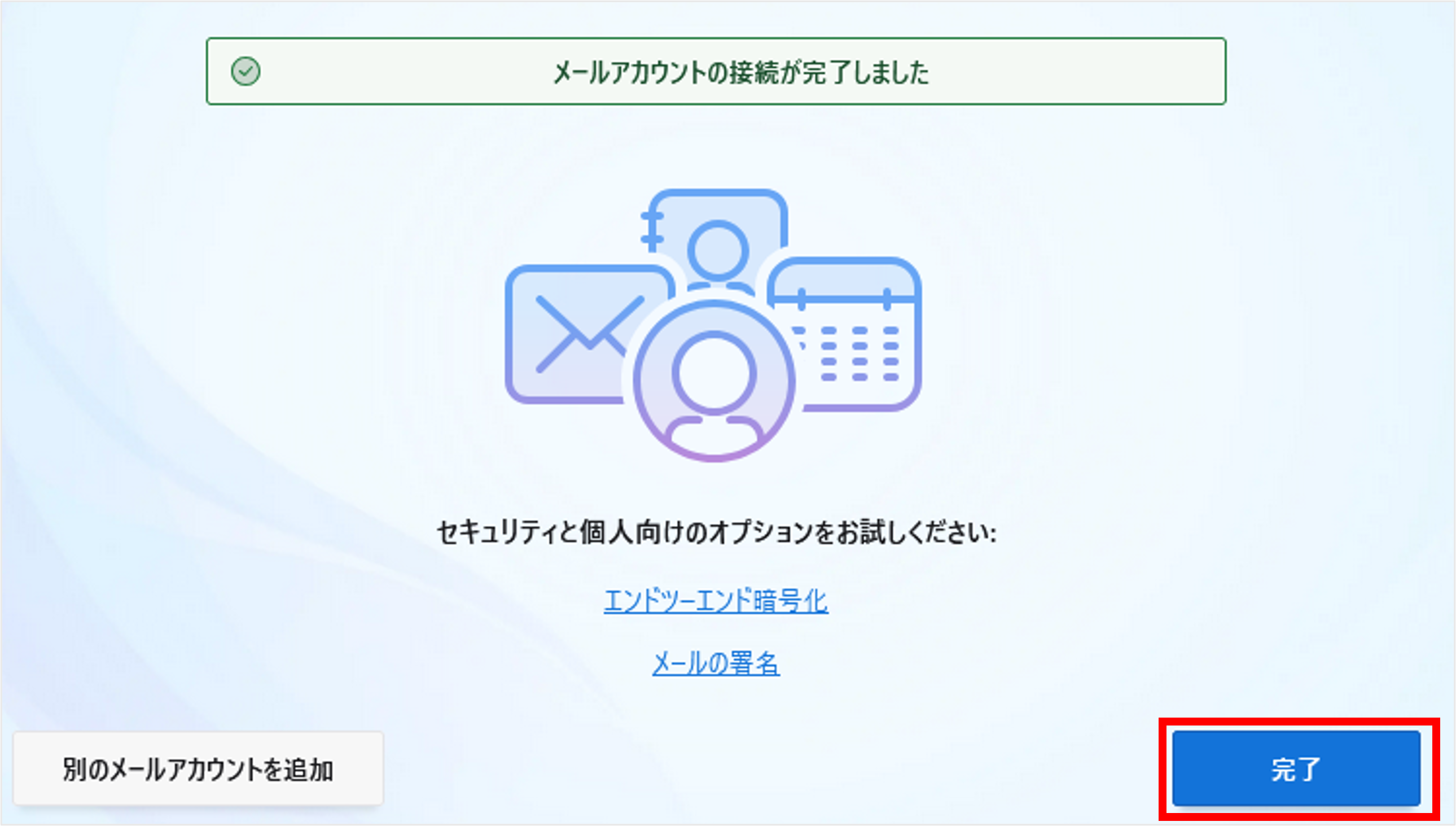
10.「完了」をクリック