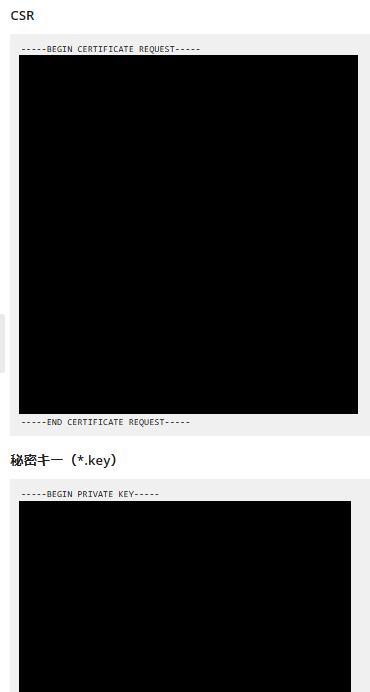
本マニュアルでは CSR の作成方法についてご案内します。
1.Pleskコントロールパネルにログイン
ログイン方法はこちらをご確認ください。
2.「ウェブサイトとドメイン」 → 対象ドメインの「ダッシュボード」 → 「SSL/TLS 証明書」の順番でクリック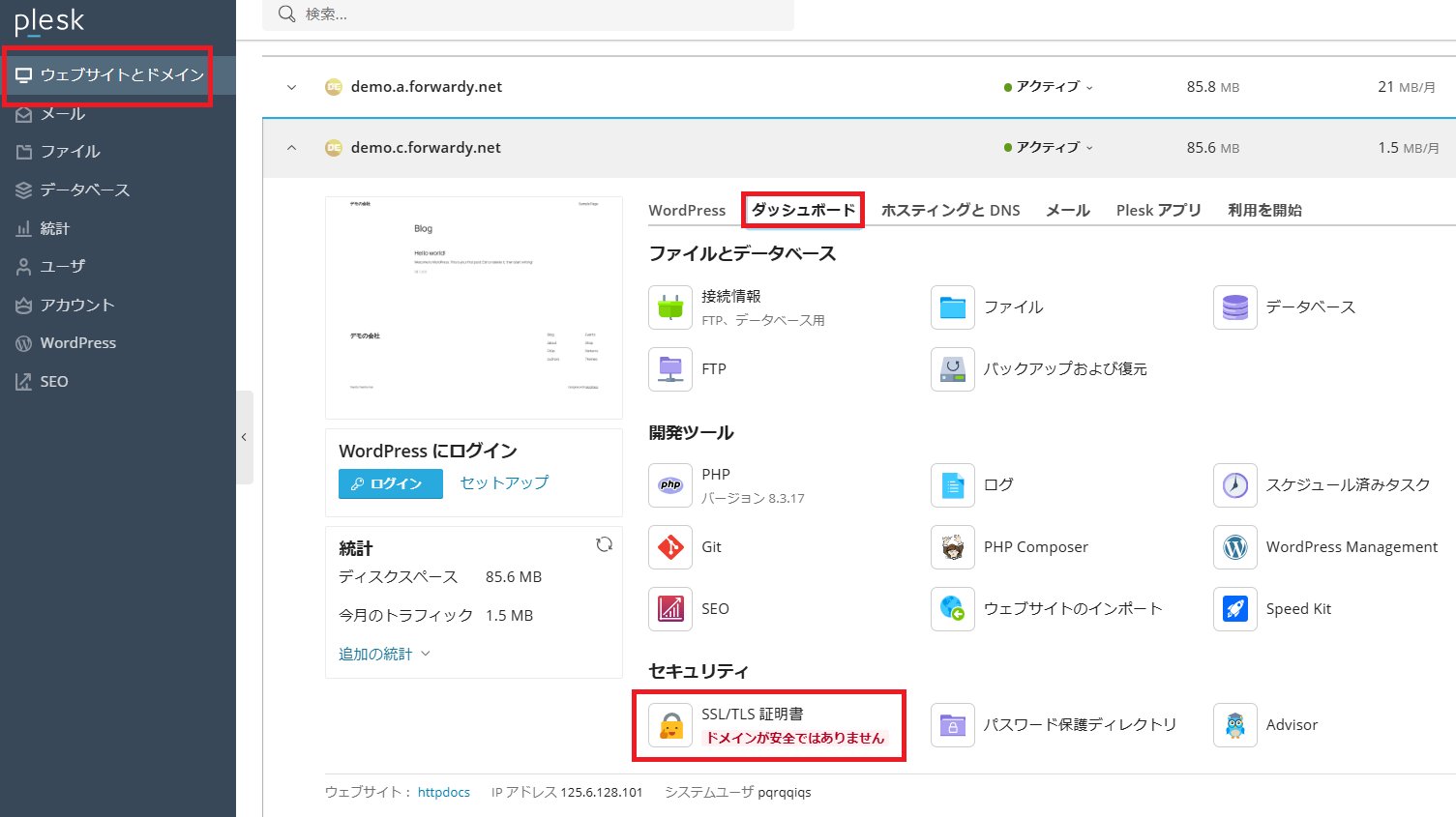
3.初めて SSL 証明書を設定する場合は、「管理」をクリック
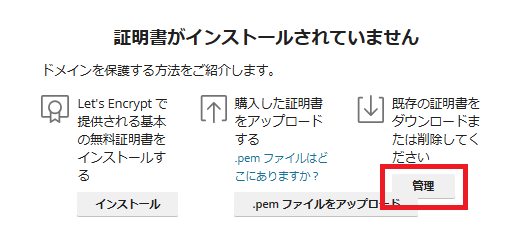
過去に SSL 証明書を設定したことがある場合は、「高度な設定」をクリック
4.「SSL/TLS 証明書を追加」をクリック
5.必須項目を入力します。
| 証明書名 |
CSR 作成の必須項目です。 |
| 設定 | |
| ビット | CSR 作成の必須項目です。 |
| 国 | CSR 作成の必須項目です。 管理者の国を選択します。 |
| 都道府県 | CSR 作成の必須項目です。 管理者の都道府県をアルファベット表記で入力します。 |
| 所在地(市区町村) | CSR 作成の必須項目です。 管理者の市区町村をアルファベット表記で入力します。 |
| 組織名(会社) | CSR 作成の必須項目です。 管理者の組織名をアルファベット表記で入力します。 |
| 部/課名 | CSR 作成の項目です。必須項目ではありません。 管理者の市区町村をアルファベット表記で入力します。 |
| ドメイン名 | CSR 作成の必須項目です。 申請する SSL 証明書のドメイン名を入力します。 |
| メール | CSR 作成の必須項目です。 管理者のメールアドレスを入力します。 |
| 証明書ファイルをアップロード | |
| 秘密キー(*.key) | CSR 作成にはアップロードは不要です。 |
| 証明書(*.crt) | |
| CA 証明書(*.ca.crt) | |
| 証明書をテキスト形式でアップロード | |
| 秘密キー(*.key) | CSR 作成にはアップロードは不要です。 |
| 証明書(*.crt) | |
| CA 証明書(*.ca.crt) | |
6.「リクエスト」をクリック
7.作成した CSR をクリック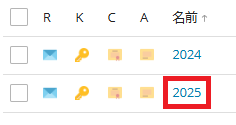
8.CSR と秘密キー(*.key)がテキスト形式で作成されています。